Создание полезных сайтов
Как изменить размер картинки без искажений: обрезка или поля
Если пропорции исходника и цели различаются, выбери главное: целая картинка, точный холст или заполнение до краёв. На проверяемом примере показываем, что сохраняет и теряет каждый вариант.
Выбери, что нужно сохранить
Картинка 1600 × 900 — широкий прямоугольник, а поле загрузки 1200 × 1200 — квадрат. Обычное пропорциональное масштабирование не заполнит такой квадрат целым прямоугольником: придётся обрезать часть содержимого, добавить поля или согласиться на другой итоговый размер. Независимое растяжение по ширине и высоте меняет формы внутри изображения.
- Нужен ровно квадрат, а краями можно пожертвовать? Выбери обрезку и проверь главный объект перед сохранением.
- Нужно сохранить всю картинку внутри квадрата? Впиши её в квадратный холст и добавь поля.
- Ограничены только максимальные ширина и высота? Уменьши пропорционально; результат не обязан быть квадратным.
Если работаешь в графическом редакторе
Сохрани оригинал и работай с копией. Для квадратной обрезки задай пропорции рамки 1:1, перемести её так, чтобы сохранить важный объект, примени обрезку и измени размер результата до 1200 × 1200 пикселей с сохранением пропорций. Для полей сначала пропорционально уменьши всю картинку 1600 × 900 до 1200 × 675, затем расширь холст до 1200 × 1200 и помести изображение по центру на выбранном фоне.
Размер изображения меняет пиксели самой картинки. Размер холста меняет область вокруг них, а при уменьшении может обрезать содержимое. Перед применением проверь предпросмотр. Это названия операций, а не обещание одинаковых пунктов меню во всех редакторах.
Проверяемый пример: круг и две метки по краям
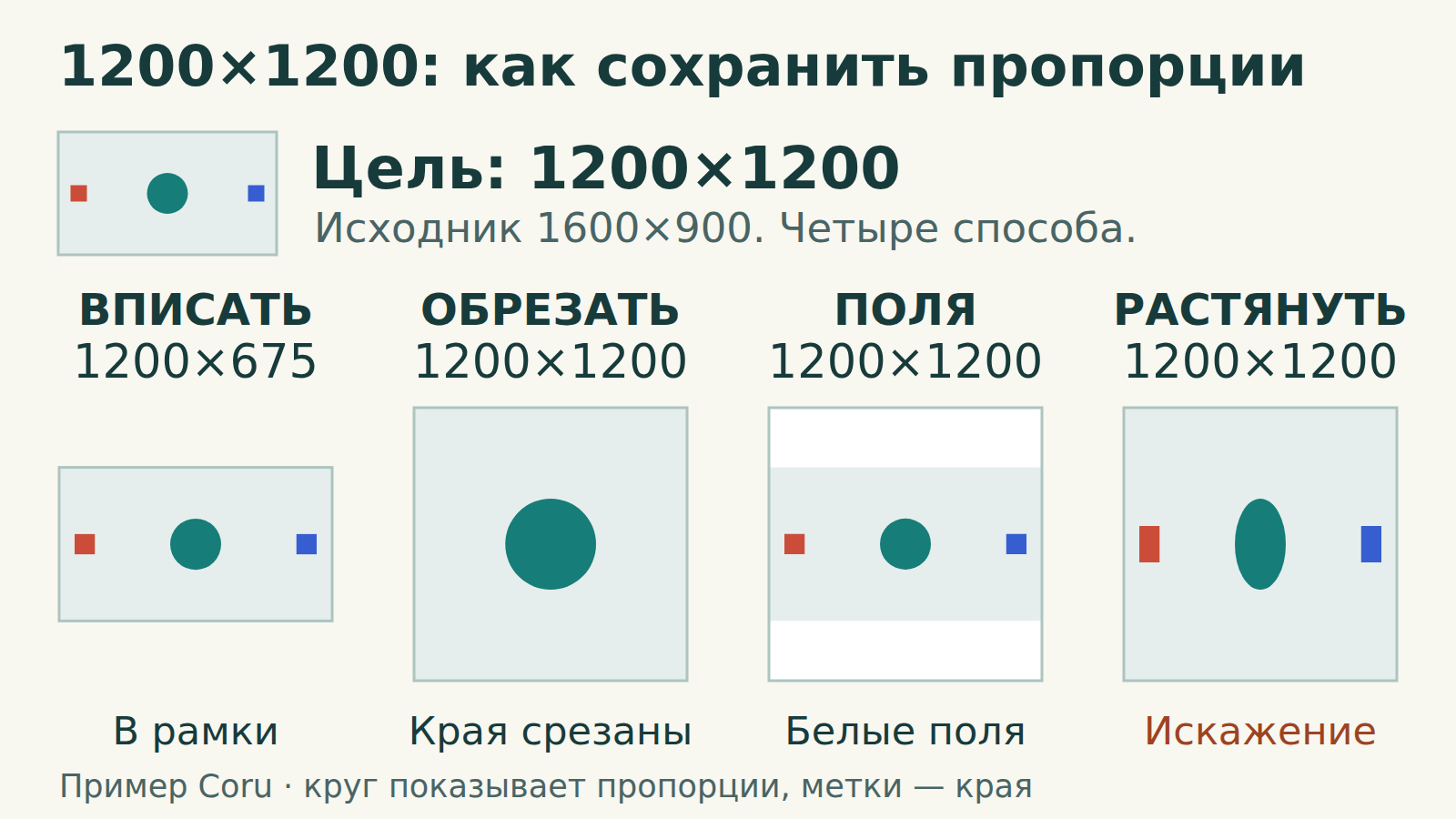
Мы создали картинку 1600 × 900 с кругом и метками у левого и правого края. Каждый вариант получен заново из оригинала, а не повторным изменением предыдущего результата.
- Вписывание: 1200 × 675. Круг сохраняет пропорции, обе крайние метки остаются. Этот файл не квадратный.
- Обрезка по центру: 1200 × 1200. Круг сохраняет пропорции, но обе крайние метки исчезают. Верные размеры ещё не доказывают, что важное содержимое сохранилось.
- Белые поля: 1200 × 1200. Внутри находится картинка 1200 × 675; круг и обе метки остаются. Общая высота свободного места — 525 пикселей.
- Принудительное растяжение: 1200 × 1200. Обе метки остаются, но круг становится вытянутым вверх овалом.
Повтори локально через ImageMagick 7
Установи ImageMagick с официальной страницы загрузки, затем проверь magick -version. В однострочных командах ниже рабочий файл input.png находится в текущей папке. Выбирай новые имена результатов и сохраняй оригинал: существующий выходной файл может быть перезаписан. Примеры рассчитаны на одну правильно ориентированную непрозрачную PNG-картинку, а не анимацию или файл камеры с метаданными поворота.
Аргументы размеров взяты в кавычки, чтобы оболочка передавала символы ^ и > в ImageMagick. Мы проверили команды в Bash на Linux. После установки эти операции с локальными файлами не требуют загрузки картинки на сервер.
Вписать в заданные границы
bash
magick "input.png" -resize "1200x1200" "fit.png"В этом примере получится 1200 × 675. Обычный аргумент размера задаёт ограничивающую рамку, а не обещает обе точные стороны.
Заполнить квадрат и обрезать лишнее
bash
magick "input.png" -resize "1200x1200^" -gravity center -extent 1200x1200 "crop.png"В этом примере получится 1200 × 1200. Символ ^ заставляет заполнить заданную область; следующая операция extent с выравниванием по центру обрезает её до нужного холста.
Почему перед обрезкой картинка может увеличиться
Чтобы закрыть квадрат, высота 900 пикселей должна вырасти до 1200. Коэффициент равен 1200 ÷ 900, то есть примерно 1,333. В нашем прогоне промежуточное изображение имело размер 2133 × 1200 с округлением до целых пикселей. Последующая обрезка убрала суммарно 933 пикселя по горизонтали. Даже если исходник шире цели, ему может понадобиться увеличение из-за недостаточной высоты.
Обрезка по центру не распознаёт лицо, этикетку товара или нужную тебе деталь. Если важное пропало, передвинь рамку в редакторе, возьми другой исходник или добавь поля. Увеличение числа пикселей не восстанавливает отсутствующие в оригинале детали.
Сохранить картинку целиком и добавить белый холст
bash
magick "input.png" -resize "1200x1200" -background white -gravity center -extent 1200x1200 "pad.png"В этом примере получится 1200 × 1200. Сначала картинка вписывается до 1200 × 675, затем помещается по центру на белом фоне. Дополнительные 525 строк не делятся поровну на целые пиксели: поля различаются на одну строку.
Не увеличивать маленький исходник ради холста
Модификатор > разрешает resize уменьшать слишком большие изображения, но оставляет уже маленькие в прежнем размере. Расширение холста всё равно делает итоговый файл квадратным. В отдельном тесте картинка 600 × 338 осталась размером 600 × 338 внутри холста 1200 × 1200; поля появились со всех четырёх сторон.
Добавить поля без увеличения маленькой картинки
bash
magick "small.png" -resize "1200x1200>" -background white -gravity center -extent 1200x1200 "small-pad.png"Подходит, если помещающееся изображение должно сохранить свои размеры в пикселях. Маленький объект не станет заполнять весь квадрат.
Не задавай две стороны ценой искажения
Символ ! в аргументе размера, например 1200x1200!, принудительно задаёт обе стороны даже с изменением пропорций. В нашем примере ширина умножилась на 0,75, а высота — примерно на 1,333. Круг стал примерно в 1,78 раза выше своей ширины. Для фотографий, логотипов и снимков экрана, где важна точная форма, используй пропорциональное масштабирование.
Проверить размеры сохранённых файлов
bash
magick identify "fit.png" "crop.png" "pad.png"В выводе указаны размеры каждого файла. Для нашего примера ищи 1200x675 у fit.png и 1200x1200 у crop.png и pad.png. Затем обязательно посмотри сами картинки.
Короткая проверка перед загрузкой
- Открой сохранённый файл и проверь круг, лицо или логотип на искажение.
- Сравни с оригиналом все четыре края и текст. Не принимай обрезку только по правильным размерам.
- Проверь требуемые размеры в пикселях, фон и формат. Число пикселей само по себе не определяет размер файла в байтах.
- Загрузи выбранный результат и посмотри, как он выглядит на месте. Если оформление снова обрезает картинку, одной замены экспортируемого файла может оказаться мало.
Как мы проверили пример
21 октября 2026 года мы запустили ImageMagick 7.1.2-34 на Linux с оригинальными непрозрачными PNG-примерами и отключённой сетью. Проверили размеры, границы круга, крайние метки, пиксели полей и неизменность исходников; второй независимый прогон проверил опубликованные команды. Округление до целых пикселей может давать разницу в один пиксель между измеренными сторонами круга или противоположными полями.
Это проверка геометрии и сохранности содержимого. Мы не оценивали качество масштабирования фотографий, цветовые профили, прозрачность, анимацию или метаданные поворота камеры. Проверь эти свойства отдельно, если они важны для твоего файла.